


Build PC làm việc đồ họa - render giá hợp lý 2026
Thứ Tư,
22/07/2026
Hải Trần Thanh
Build PC làm việc đồ họa - render giá hợp lý 2026
Một chiếc PC làm đồ họa hay render video không nhất thiết phải "đốt" cả trăm triệu. Điều quan trọng là phân bổ ngân sách đúng chỗ: linh kiện nào ảnh hưởng trực tiếp đến tốc độ công việc thì đầu tư mạnh, linh kiện nào chỉ mang tính "cho đẹp" thì tiết chế lại. Bài viết này giúp bạn hiểu từng thành phần để tự tin build một dàn máy vừa túi tiền mà vẫn chạy mượt Premiere, After Effects, Blender, AutoCAD hay Photoshop.
Ưu tiên ngân sách theo phần mềm bạn dùng
Trước khi chọn linh kiện, hãy xác định rõ bạn làm gì nhiều nhất. Mỗi loại công việc "ăn" phần cứng khác nhau:
- Dựng phim, edit video (Premiere, DaVinci): ưu tiên CPU nhiều nhân, RAM lớn và SSD nhanh; GPU tầm trung là đủ.
- Render 3D (Blender, 3ds Max, Cinema 4D): GPU mạnh là yếu tố quyết định vì render GPU nhanh hơn nhiều lần.
- Thiết kế 2D, dàn trang (Photoshop, Illustrator, CorelDRAW): CPU tốc độ đơn nhân cao và RAM quan trọng hơn GPU.
- Kỹ thuật, CAD (AutoCAD, SolidWorks): cần CPU mạnh và card có driver ổn định.
Chọn từng linh kiện sao cho "đáng tiền"
CPU - trái tim của máy render
Với công việc đồ họa, CPU nên có từ 6 nhân trở lên. Tầm giá hợp lý 2026, các dòng như AMD Ryzen 5/7 hoặc Intel Core i5/i7 thế hệ mới cho hiệu năng đa nhân rất tốt để xuất video và biên dịch. Nếu render 3D bằng CPU hoặc chạy nhiều tác vụ nặng cùng lúc, cân nhắc lên 8-12 nhân.
GPU - card đồ họa
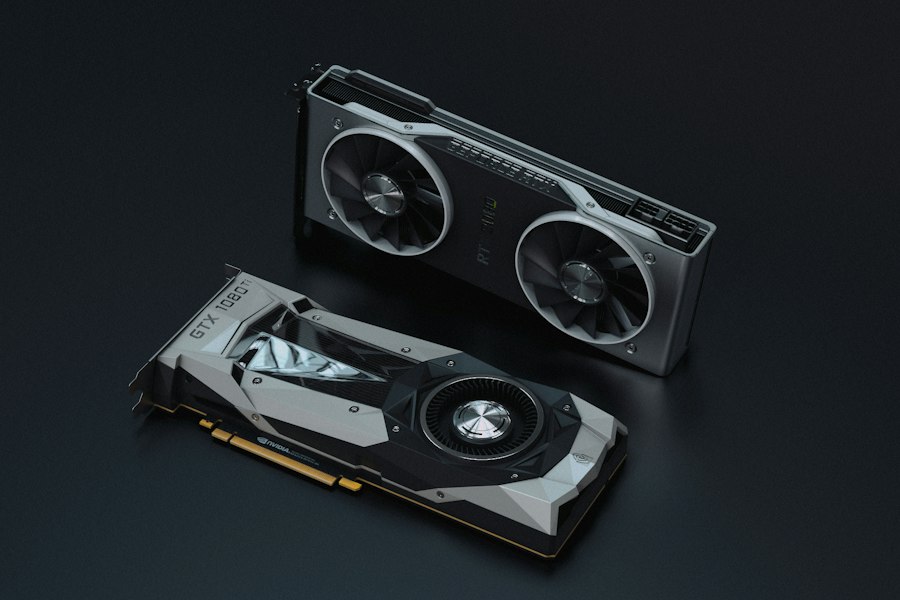
Đây là khoản dễ "vung tay" nhất. Với dựng phim và thiết kế 2D, một card tầm RTX 4060/4060 Ti đã dư dùng. Chỉ khi render 3D chuyên sâu bạn mới cần lên RTX 4070 trở lên. VRAM càng lớn càng tốt cho cảnh 3D phức tạp và video 4K - tối thiểu nên có 8GB.
RAM - đừng tiết kiệm ở đây
16GB là mức sàn cho công việc nhẹ, nhưng để làm đồ họa nghiêm túc bạn nên có 32GB. Video 4K, file PSD nhiều lớp hay cảnh 3D nặng sẽ ngốn RAM rất nhanh. Thiếu RAM là nguyên nhân phổ biến khiến máy giật, lag dù CPU và GPU vẫn mạnh.
Ổ cứng SSD - tăng tốc rõ rệt
Một SSD NVMe cho ổ hệ điều hành và phần mềm là bắt buộc. Với dữ liệu dự án lớn, nên có thêm một SSD dung lượng cao để chứa file đang làm, và có thể dùng HDD để lưu trữ lâu dài giá rẻ. Tốc độ đọc/ghi nhanh giúp mở project và xuất file nhanh hơn hẳn.
Nguồn, tản nhiệt và vỏ case
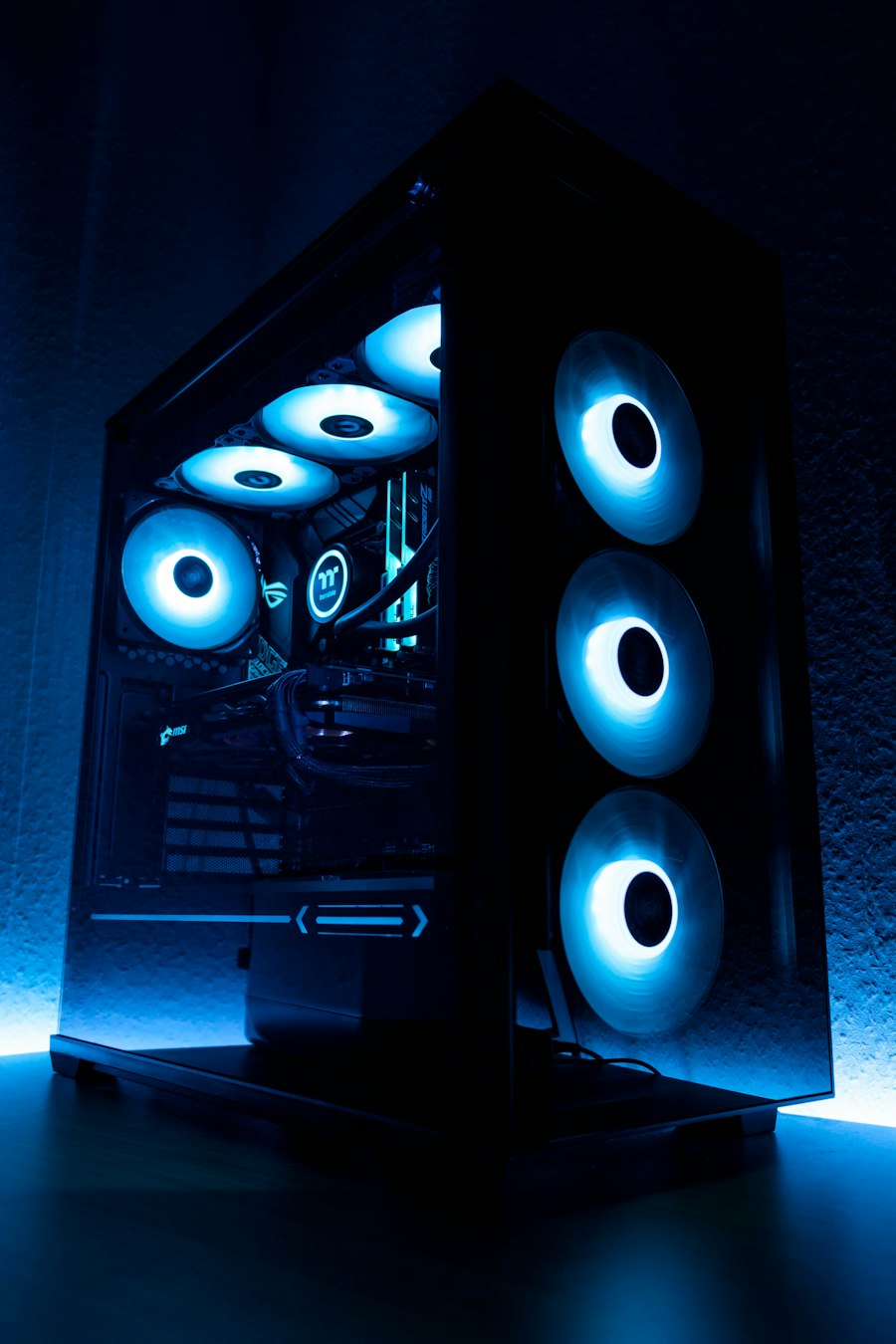
Đừng quên nguồn (PSU) đủ công suất và chính hãng để bảo vệ toàn hệ thống - đây không phải chỗ để tiết kiệm. Tản nhiệt tốt giúp CPU/GPU giữ hiệu năng ổn định khi render dài. Vỏ case thoáng khí sẽ kéo dài tuổi thọ linh kiện.
Gợi ý phân bổ ngân sách hợp lý
Một cách chia đơn giản cho dàn máy đồ họa tầm trung: khoảng 30% cho CPU, 30% cho GPU, 15% cho RAM, 15% cho SSD và phần còn lại cho nguồn, tản, mainboard và vỏ case. Tỷ lệ này linh hoạt theo phần mềm bạn ưu tiên - render 3D thì dồn về GPU, dựng phim thì dồn về CPU và RAM.
Có nên tự build hay mua nguyên bộ?
Tự build giúp bạn kiểm soát từng linh kiện và tối ưu chi phí, nhưng đòi hỏi kiến thức về tương thích (socket CPU, chuẩn RAM, công suất nguồn). Nếu chưa chắc chắn, chọn dịch vụ build máy trọn bộ tại một đơn vị uy tín sẽ an toàn hơn: linh kiện được test kỹ, đồng bộ và có bảo hành rõ ràng. Bạn có thể tham khảo các cấu hình PC tại danh mục PC & Gaming Gear của ProGear để so sánh và chọn bộ phù hợp nhu cầu.
Kết luận
Build PC đồ họa - render giá hợp lý không nằm ở việc mua linh kiện đắt nhất, mà ở việc chọn đúng thứ bạn thật sự cần. Xác định phần mềm chính, ưu tiên CPU/GPU/RAM theo đúng công việc, và luôn chọn nguồn cùng ổ SSD chất lượng để máy bền và ổn định lâu dài.
Cần tư vấn cấu hình cụ thể theo ngân sách và phần mềm của bạn? Đội ngũ ProGear sẵn sàng hỗ trợ chọn linh kiện đồng bộ, hàng chính hãng, bảo hành uy tín tại TP.HCM. Gọi ngay hotline 0906.969.148 để được tư vấn miễn phí.
Bài viết bởi Đội ngũ Progear - chuyên tư vấn và cung cấp máy tính, linh kiện, thiết bị văn phòng chính hãng tại TP.HCM.
Danh mục


